
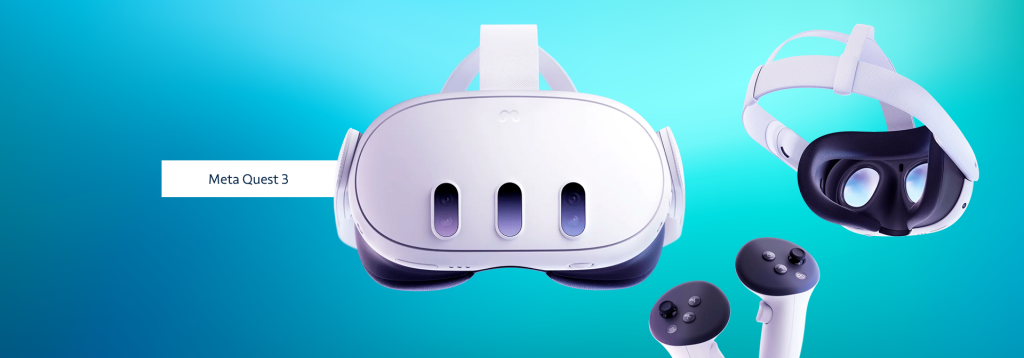
Gefeliciteerd met de aankoop van je gloednieuwe Meta Quest VR bril! Je staat ongetwijfeld te popelen om in de boeiende wereld van virtual reality (VR) te duiken. Het installatieproces kan op het eerste gezicht een beetje overweldigend lijken, maar maak je geen zorgen – wij zijn hier om je door een eenvoudig en snel installatieproces te loodsen. Volg deze vijf overzichtelijke stappen om je Meta Quest VR bril zonder gedoe klaar te maken voor gebruik, zodat je binnen no time kunt genieten van de meeslepende ervaringen die VR te bieden heeft.
Hoe installeer je de Meta Quest 3 VR bril?
Je Meta Quest VR-bril snel en eenvoudig Installeren
Het opzetten van je nieuwe Meta Quest VR bril is een spannende eerste stap richting het verkennen van de virtuele realiteit. Om ervoor te zorgen dat je snel en efficiënt van start kunt gaan, hebben we het installatieproces opgedeeld in vijf eenvoudige stappen. Hieronder lees je hoe je de Meta Quest VR bril in no-time klaar hebt voor gebruik.
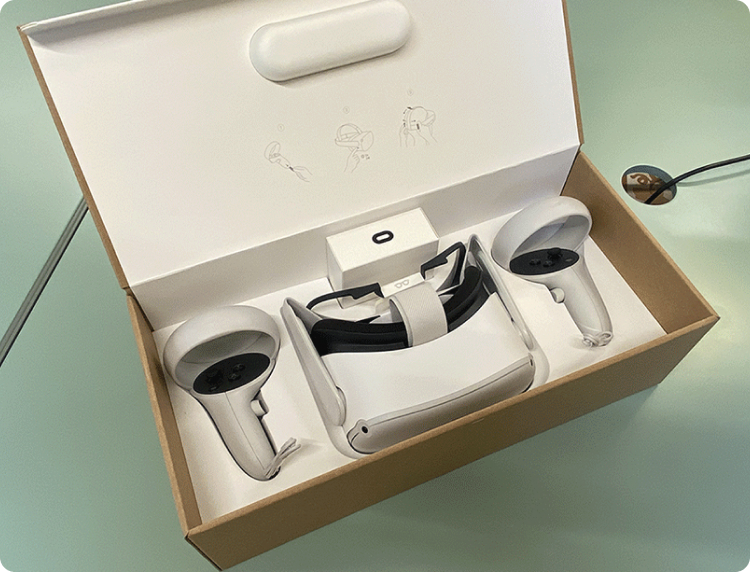
Stap 1: Uitpakken en voorbereiden
Open de verpakking van de Meta Quest VR-headset en neem de inhoud zorgvuldig uit de doos. Je vindt hier de headset zelf, twee handcontrollers, een oplader, USB-oplaadkabel, en een spacer voor brildragers. Het is belangrijk om je headset eerst volledig op te laden voordat je begint.
Stap 2: Installeer de Meta Applicatie
Pak je smartphone erbij en begeef je naar de Google Play Store of de Apple App Store. Zoek naar de ‘Meta app’ en installeer deze op je telefoon. Eenmaal geïnstalleerd, open je de app om verder te gaan. Een Facebook-account is niet langer vereist; je hebt nu een Meta-account nodig.
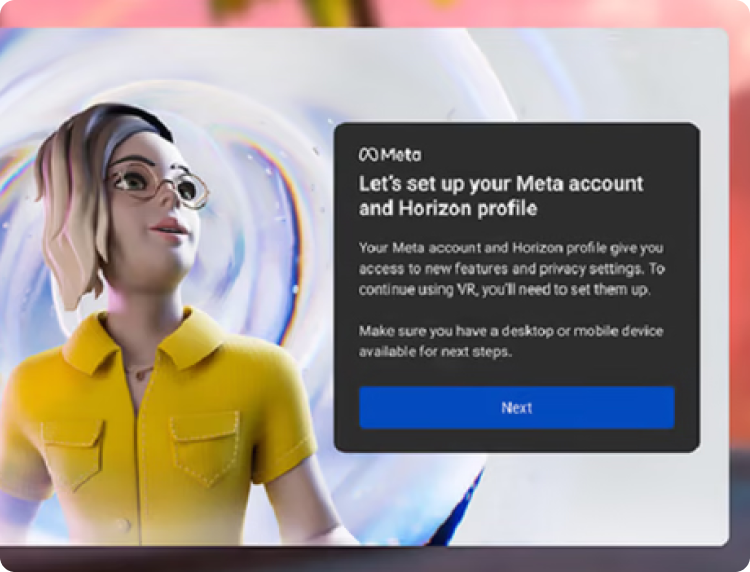
Stap 3: Creëer je Meta Account
Volg de instructies in de app om een Meta-account aan te maken. Je hebt enkele basisgegevens nodig, zoals je naam, geboortedatum, telefoonnummer, e-mailadres, en betaalgegevens. Na het aanmaken van je Meta-account, wordt je ook gevraagd om een Meta Horizon-account te creëren, wat het sociale mediaplatform van de metaverse is.
Stap 4: Koppelen van de Headset
Zet je Meta Quest VR-bril aan en zorg dat deze dicht bij je smartphone is. Activeer Bluetooth op je telefoon en verbind deze via de Meta-app met je VR-bril. Zorg ervoor dat je de app niet sluit tijdens dit koppelingsproces.
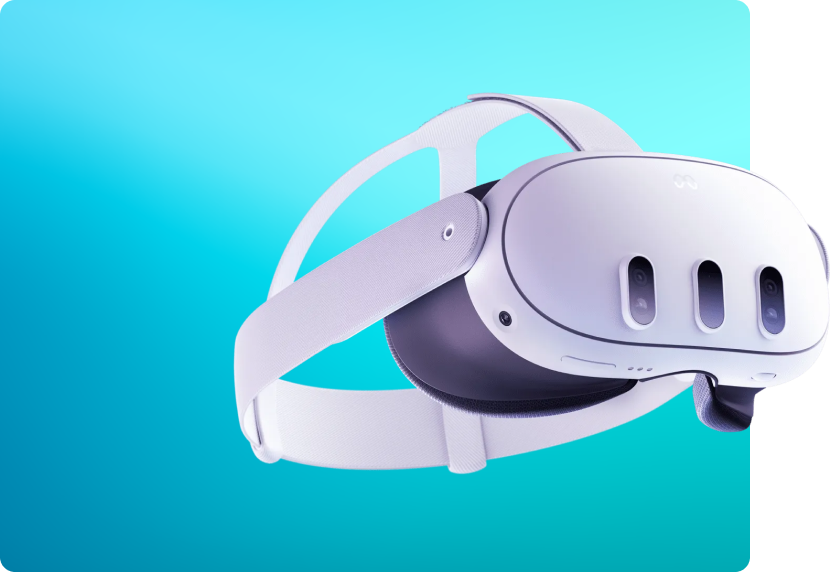
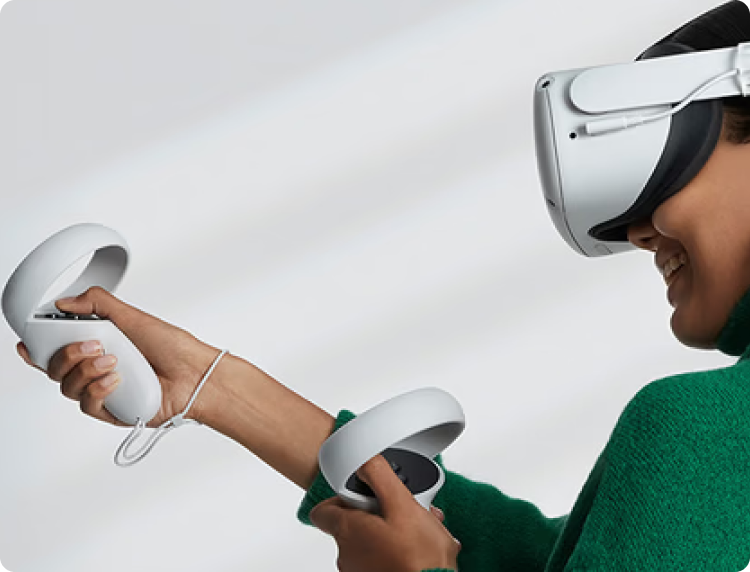
Stap 5: Opzetten en Starten
Nu is het tijd om de headset op te zetten. Volg de instructies op het scherm, waaronder het verbinden met wifi, en laat de headset zijn software updaten. De headset zal een geluidssignaal geven zodra de update compleet is. Houd de Meta-app geopend tijdens dit hele proces. Zodra dit voltooid is, is je Meta Quest VR-headset volledig geïnstalleerd en klaar voor gebruik.
Door deze stappen te volgen, ben je verzekerd van een vlotte en succesvolle installatie van je Meta Quest VR-headset. Welkom in de wereld van onbegrensde virtuele mogelijkheden!
Meest gestelde vragen
De voornaamste onderscheidende kenmerken tussen de PlayStation 5 en de PlayStation 5 Slim liggen in hun afmetingen, gewicht, opslagcapaciteit, en de flexibiliteit van de schijflade. De PS5 Slim blinkt uit door zijn compactere formaat en lichtere gewicht, waardoor hij gemakkelijker in verschillende ruimtes past. Met een opslag van 1 terabyte biedt de Slim voldoende ruimte voor een uitgebreide collectie games. Bovendien, voor degenen die starten met de Digital Edition maar later de voorkeur geven aan fysieke media, biedt de PS5 Slim de unieke mogelijkheid om een afzonderlijk verkrijgbare schijflade toe te voegen. Dit maakt de PS5 Slim een veelzijdige keuze die zich aanpast aan de veranderende behoeften van de gebruiker.
De voornaamste onderscheidende kenmerken tussen de PlayStation 5 en de PlayStation 5 Slim liggen in hun afmetingen, gewicht, opslagcapaciteit, en de flexibiliteit van de schijflade. De PS5 Slim blinkt uit door zijn compactere formaat en lichtere gewicht, waardoor hij gemakkelijker in verschillende ruimtes past. Met een opslag van 1 terabyte biedt de Slim voldoende ruimte voor een uitgebreide collectie games. Bovendien, voor degenen die starten met de Digital Edition maar later de voorkeur geven aan fysieke media, biedt de PS5 Slim de unieke mogelijkheid om een afzonderlijk verkrijgbare schijflade toe te voegen. Dit maakt de PS5 Slim een veelzijdige keuze die zich aanpast aan de veranderende behoeften van de gebruiker.
De voornaamste onderscheidende kenmerken tussen de PlayStation 5 en de PlayStation 5 Slim liggen in hun afmetingen, gewicht, opslagcapaciteit, en de flexibiliteit van de schijflade. De PS5 Slim blinkt uit door zijn compactere formaat en lichtere gewicht, waardoor hij gemakkelijker in verschillende ruimtes past. Met een opslag van 1 terabyte biedt de Slim voldoende ruimte voor een uitgebreide collectie games. Bovendien, voor degenen die starten met de Digital Edition maar later de voorkeur geven aan fysieke media, biedt de PS5 Slim de unieke mogelijkheid om een afzonderlijk verkrijgbare schijflade toe te voegen. Dit maakt de PS5 Slim een veelzijdige keuze die zich aanpast aan de veranderende behoeften van de gebruiker.
De voornaamste onderscheidende kenmerken tussen de PlayStation 5 en de PlayStation 5 Slim liggen in hun afmetingen, gewicht, opslagcapaciteit, en de flexibiliteit van de schijflade. De PS5 Slim blinkt uit door zijn compactere formaat en lichtere gewicht, waardoor hij gemakkelijker in verschillende ruimtes past. Met een opslag van 1 terabyte biedt de Slim voldoende ruimte voor een uitgebreide collectie games. Bovendien, voor degenen die starten met de Digital Edition maar later de voorkeur geven aan fysieke media, biedt de PS5 Slim de unieke mogelijkheid om een afzonderlijk verkrijgbare schijflade toe te voegen. Dit maakt de PS5 Slim een veelzijdige keuze die zich aanpast aan de veranderende behoeften van de gebruiker.